klik lah kata-kata berikut ini di notepad anda:
<marquee behavior="alternate" direction="right"
scrollamount="5" scrolldelay="10" >kata yang anda ingin tampilkan di HTML anda</marquee>
SELAMAT MENCOBA
Rabu, 25 Januari 2012

Langkah-langkah membuat HTML yang sederhana
- Buka aplikasi Notepad
- Ketikkan kode HTML yang ada dibawah ini
- Setelah selesai kemudian simpan dengan nama “latihan.html” (isikan tanda petik di awal dan akhir agar file yang tersimpan benar-benar file html, jika tidak file anda tetap berekstensi ‘txt’)
- Tutup Notepad, lalu buka file HTML yang anda buat tadi dengan mengklik dua kali (klik ganda) file tersebut.
- Secara otomatis file HTML yang anda buat akan dibuka dengan browser, misalnya Firefox atau Internet Explorer.
1 | <html> |
2 | <head> |
3 | <title>Judul Website</title> |
4 | </head> |
5 | <body> |
6 | Saya tahu cara belajar membuat dokumen HTML dari dasar. |
7 | </body> |
8 | </html> |
Jumat, 06 Januari 2012
Melapisi Objek Dengan warna lain menggunakan Photoshop
1. buka file gambar. Klik File > Open, pilih file gambar, lalu klik open.
2. Klik Layer> Duplicate Layer. akan muncul layer baru bernama background copy pada panel Layers.
3. ubah warna mobil menjadi warna sesuai keinginan. klik Layer> LAyer style > color. atur Blend Mode: Color opacity: 10, lalul klik pada kolom warna.
4. sempurnakan dengan menghapus warna pada objek yang ada. gunakan eraser tool klik kanan pada gamvar lalu pilih soft round dengan size 91 sapukan kebagian objek hingga tampak seperti gambar.
"selamat mencoba". :)
2. Klik Layer> Duplicate Layer. akan muncul layer baru bernama background copy pada panel Layers.
3. ubah warna mobil menjadi warna sesuai keinginan. klik Layer> LAyer style > color. atur Blend Mode: Color opacity: 10, lalul klik pada kolom warna.
4. sempurnakan dengan menghapus warna pada objek yang ada. gunakan eraser tool klik kanan pada gamvar lalu pilih soft round dengan size 91 sapukan kebagian objek hingga tampak seperti gambar.
"selamat mencoba". :)
Membuat poto hitam putih dengan Phtoshop
1. Siapin photo yang mau di edit
2. Buka file menggunakan aplikasi photoshop,
3. Langsung aza gunakan tool > selection buat menyeleksi photo yang mau di hindarkan dari efek hitam putihnya, banyak tool seleksi yang bisa digunakan dalam photoshop,dalam hal ini TS gunakan Polygon Lasso,
4. cara seleksi selesai sesuai keinginan anda. 5. lalu buat layer masking black and white diatas image / photo
6. jadi dech... ech masih kebalik... seharusnya gambar orangnya yang berwarna, untuk merubahnya klik layer maskingnya..
7. lalu klik image > adjustment > invert
8. udah jadi dech.. tinggal gunakan eraser brush untuk mempercantik, tapi yang di eraser jangan layer photonya.... tapi layer maskingnya aza
2. Buka file menggunakan aplikasi photoshop,
3. Langsung aza gunakan tool > selection buat menyeleksi photo yang mau di hindarkan dari efek hitam putihnya, banyak tool seleksi yang bisa digunakan dalam photoshop,dalam hal ini TS gunakan Polygon Lasso,
4. cara seleksi selesai sesuai keinginan anda. 5. lalu buat layer masking black and white diatas image / photo
6. jadi dech... ech masih kebalik... seharusnya gambar orangnya yang berwarna, untuk merubahnya klik layer maskingnya..
7. lalu klik image > adjustment > invert
8. udah jadi dech.. tinggal gunakan eraser brush untuk mempercantik, tapi yang di eraser jangan layer photonya....
tapi layer maskingnya aza 
Membuat Efek Matahari Dengan Photoshop
1. Buka gambar yang telah disiapkan dengan photoshop, disini ada gambar foto bersama di pantai yang bisa anda Save As sebagai file latihan

caranya: klik kanan gambar, pilih save as images, taruh di komputer dan buka dengan photoshop
2. Tambahkan Matahari buatan dengan Lens Flare
Caranya: Pada menu utama Pilih FILTER >> RENDER >> LENS FLARE

tempatkan lens flare di pojok kiri atas, dengan cara klik kiri pada Flare Center, pilih 105mm prime karena untuk keadaan terang seperti ini sangat cocok dan kelihatan alami,
3. Dan seperti ini lah hasilnya, keren bukan. :)

caranya: klik kanan gambar, pilih save as images, taruh di komputer dan buka dengan photoshop
2. Tambahkan Matahari buatan dengan Lens Flare
Caranya: Pada menu utama Pilih FILTER >> RENDER >> LENS FLARE
tempatkan lens flare di pojok kiri atas, dengan cara klik kiri pada Flare Center, pilih 105mm prime karena untuk keadaan terang seperti ini sangat cocok dan kelihatan alami,
3. Dan seperti ini lah hasilnya, keren bukan. :)
Cara Membuat Efek Blur Pada Photoshop
pilih lasso tool kemudian seleksi dulu objek foto

- Setelah itu set feather (menu select - modify - feather) ke 40-50px. Hal ini bertujuan agar lens blurnya tidak kelihatan batas blurnya, jadi lebih menyatu dengan foto
- Inverse selectionnya (ctrl + shift + i) Ini akan membuat seleksi berbalik ke background. Tanpa inverse selection maka yang di blur adalah objek foto

- Setelah itu pilih menu filter - blur - lens blur. Atur tingkat blur pada bagian radius.
- Klik OK maka background foto akan menjadi lens blur. Lebih menarik jadinya bukan? :D

" Lebih keren bukan,,,, :D"
SELAMAT MENCOBA.

- Setelah itu set feather (menu select - modify - feather) ke 40-50px. Hal ini bertujuan agar lens blurnya tidak kelihatan batas blurnya, jadi lebih menyatu dengan foto
- Inverse selectionnya (ctrl + shift + i) Ini akan membuat seleksi berbalik ke background. Tanpa inverse selection maka yang di blur adalah objek foto

- Setelah itu pilih menu filter - blur - lens blur. Atur tingkat blur pada bagian radius.
- Klik OK maka background foto akan menjadi lens blur. Lebih menarik jadinya bukan? :D

" Lebih keren bukan,,,, :D"
SELAMAT MENCOBA.
Minggu, 01 Januari 2012
hewan-hewan teraneh zaman modern
Berikut ini adalah foto-foto binatang yang paling aneh yang pernah ada di muka bumi ini, dan yang lebih mengherankan lagi, semua hewan ini masih eksis sampai sekarang...
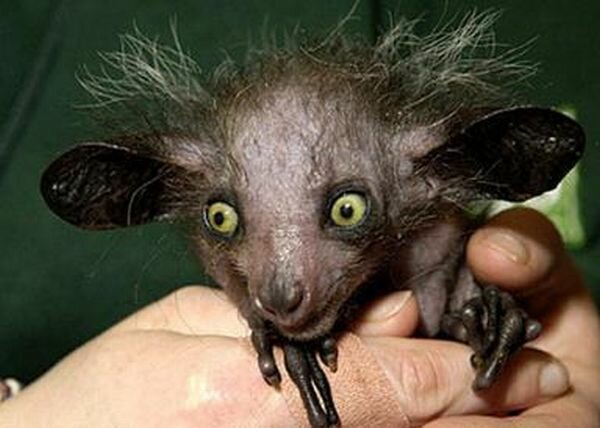
Aiieaiie Ayeaye
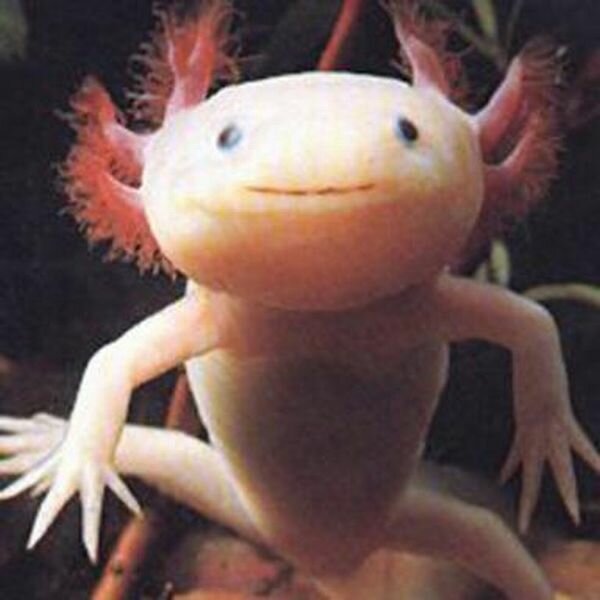
Aksolotal Axolotl
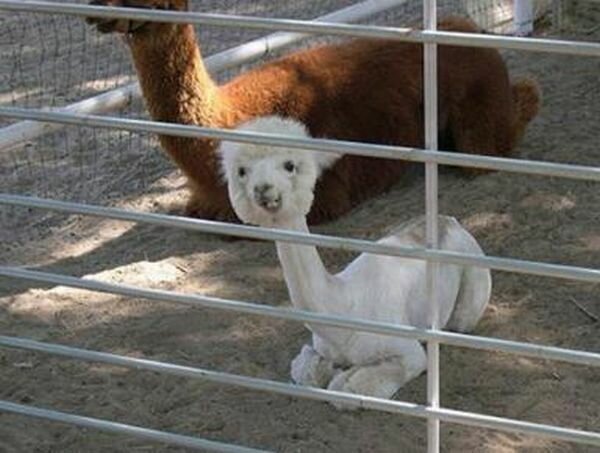
Alpaka Alpaca
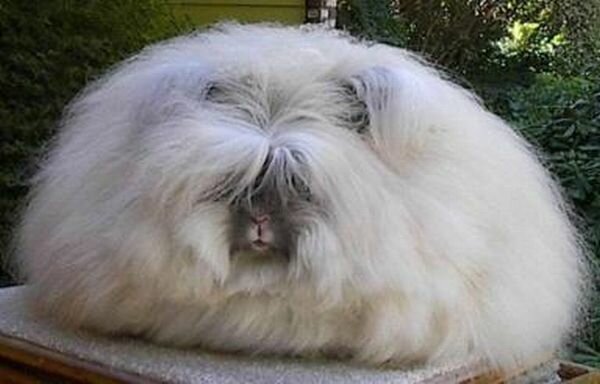
Angora Rabbit
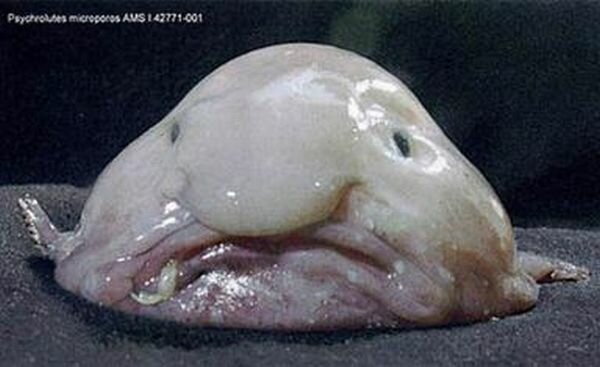
Blobfish
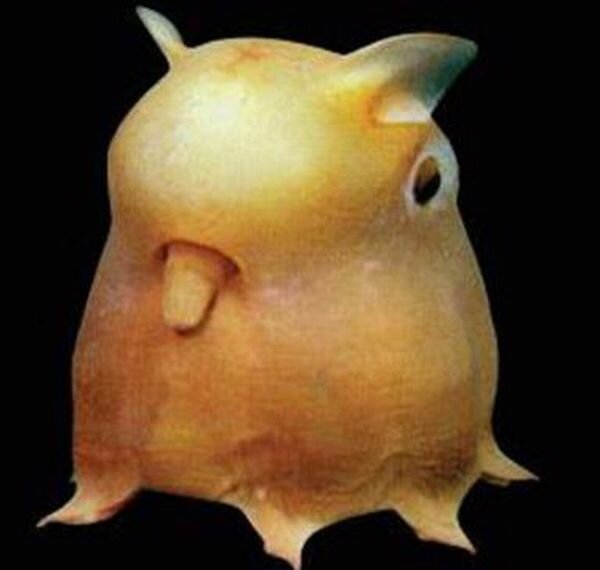
Dumbo Octopus
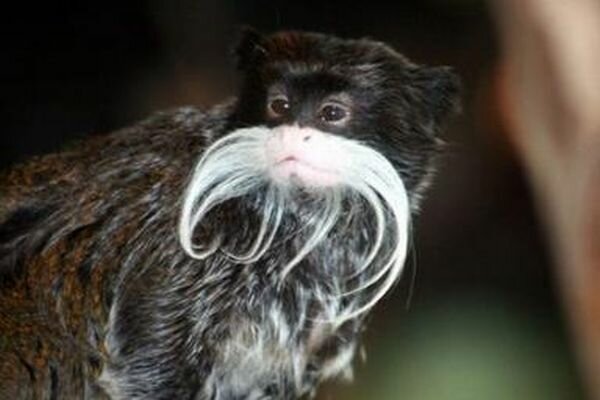
Emperor Tamarin
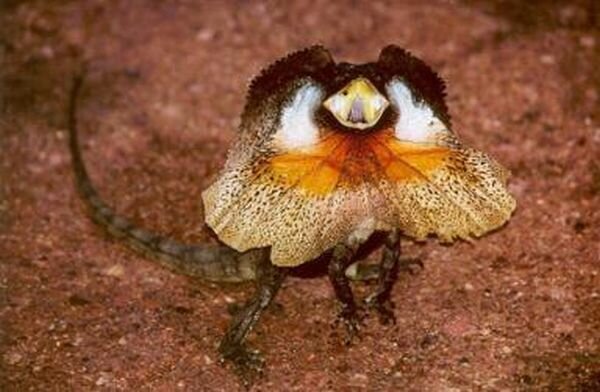
Frill-necked-Lizard
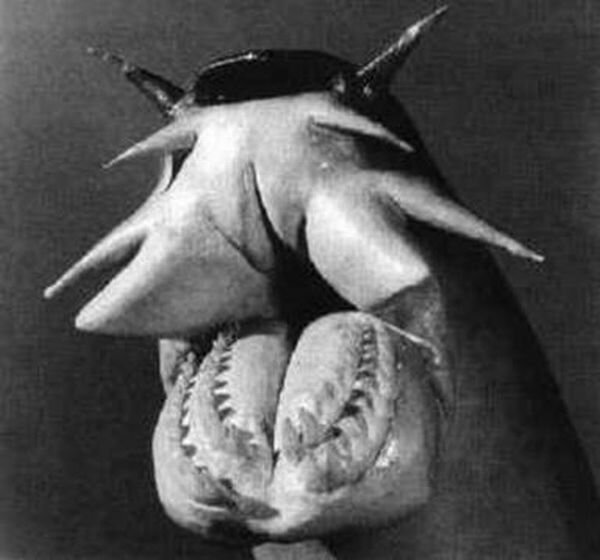
Hagfish
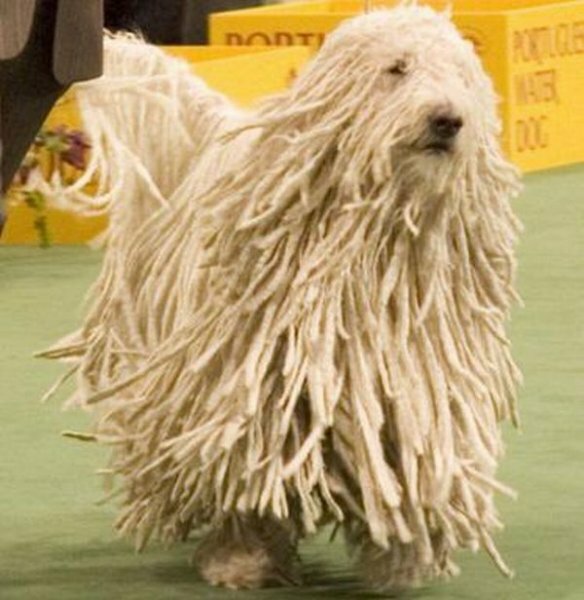
Komondor Dog
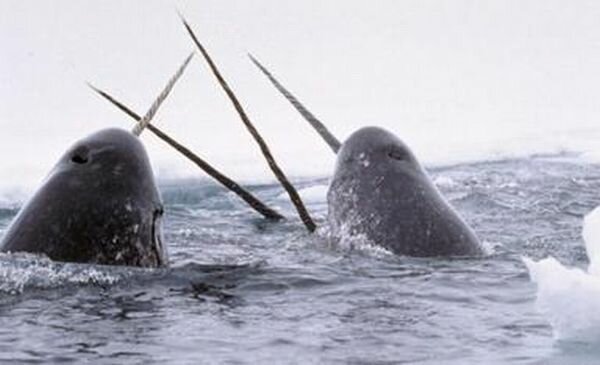
Narwal
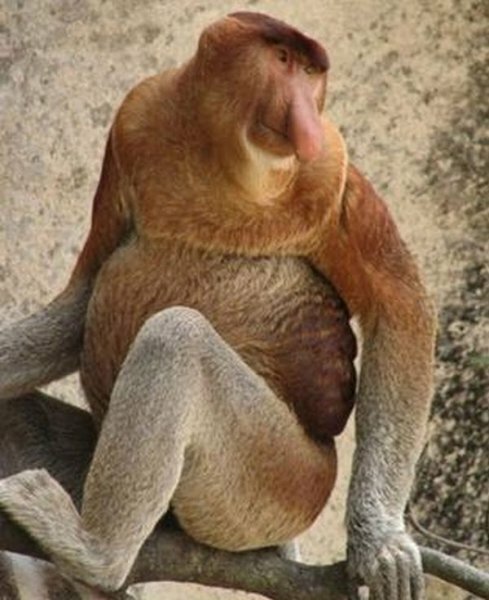
Proboscis Monkey
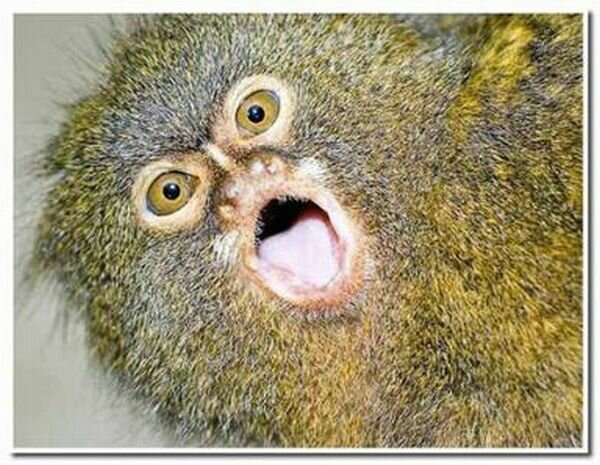
Pygmy Marmoset
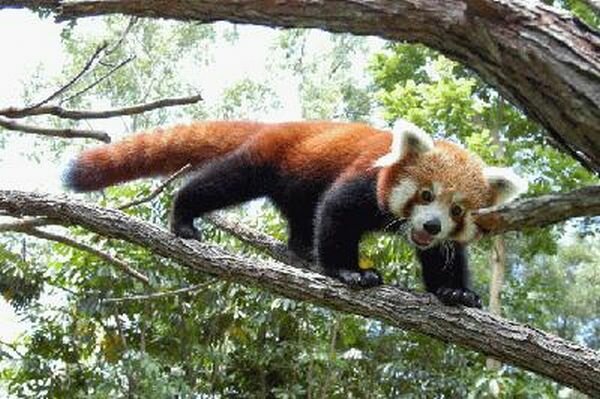
Red Panda
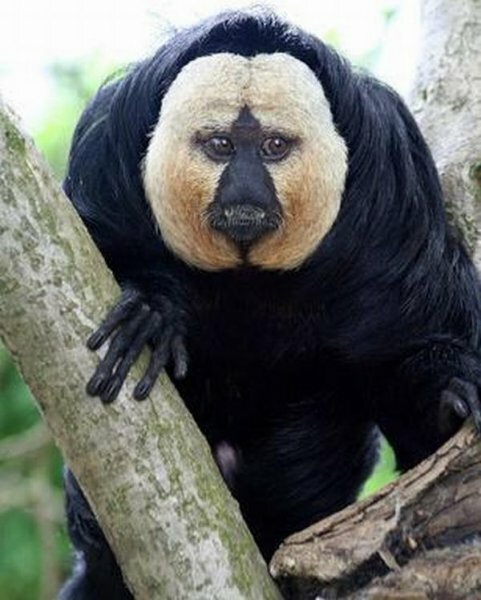
Saki Monkey
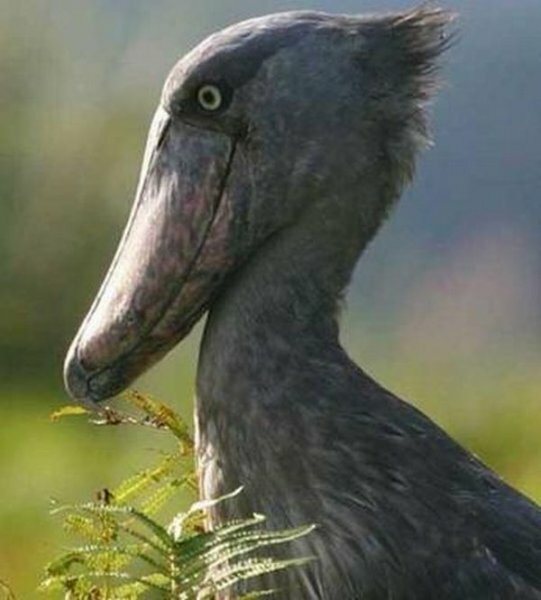
Shoebill
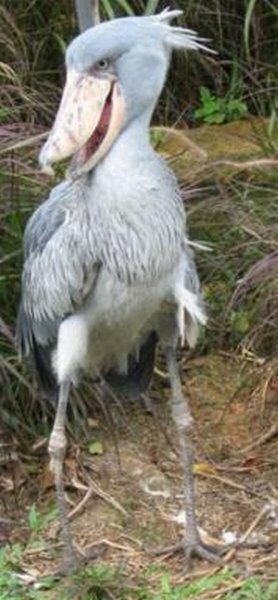
Shoebill 2
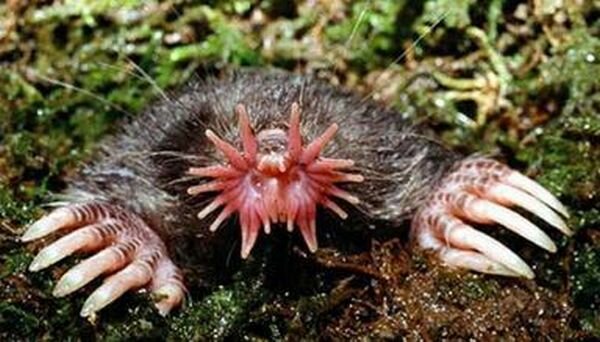
Starnosed Mole
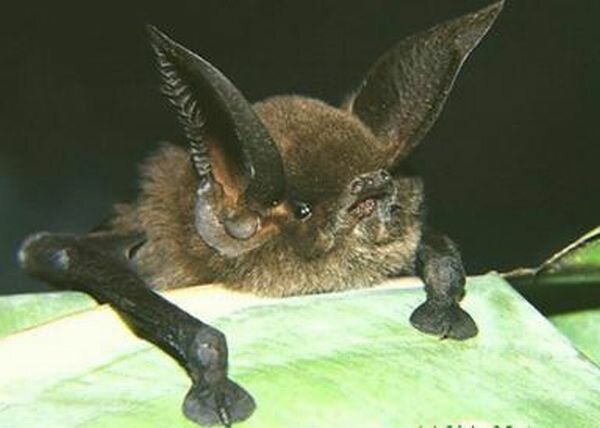
Suckerfooted Bat
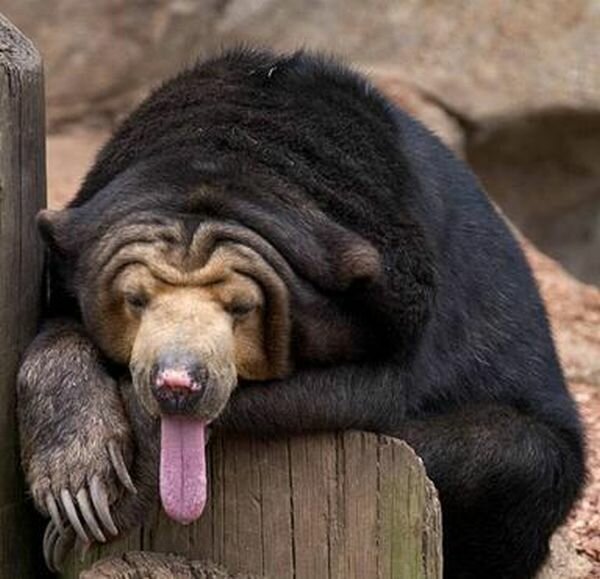
Sun Bear

Tapir

Langganan:
Postingan (Atom)